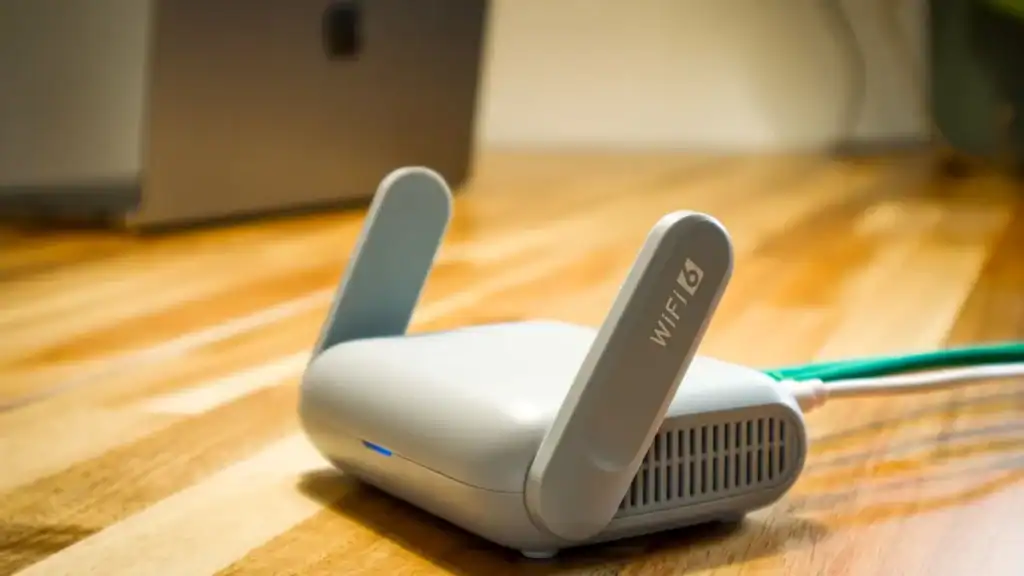
Ny ruter betyr ikke alltid at alle enhetene hjemme kobler seg på av seg selv. Noen husker nettverket, andre må oppdateres i en app, og enkelte må settes opp på nytt. Før du kobler fra den gamle ruteren, finn ut hvilke enheter som bruker nettet og hvilken fremgangsmåte produsenten anbefaler.
Den enkleste overgangen kan være å bruke samme nettverksnavn og passord som før, dersom de gamle opplysningene fortsatt er sterke og bare deles med personer du stoler på. Det kan redusere oppsettet for noen enheter, men ny ruter eller andre nettverksinnstillinger kan fortsatt kreve at produkter kobles opp på nytt. Se derfor på gjenbruk av navn og passord som en mulighet, ikke en garanti.
Guiden hjelper deg å planlegge byttet, lage en enhetsliste og teste det nye nettet steg for steg. Den erstatter ikke oppsettet for akkurat din ruter eller smarthjemenhet.
Før du kobler fra den gamle ruteren
Start med en enkel oversikt. Noter hvilke enheter som er avhengige av Wi-Fi, hvem som administrerer dem, og hvilken app eller konto som brukes. Det kan være TV-boks, kamera, ringeklokke, høyttaler, termostat, robotstøvsuger, lyspærer, skrivere eller alarmer. Ta med nettbrett og telefoner som brukes til å styre dem.
Se etter en produsentveiledning for hver enhet du er usikker på. Skriv ned om den kan flyttes til et nytt nett i appen, må settes i tilkoblingsmodus, eller krever at du fjerner og legger den til igjen. Ikke start med en full tilbakestilling. En tilbakestilling kan slette oppsett, rom, automasjoner eller tilknytning til kontoer, og fremgangsmåten varierer mellom produkter.
- Finn fram administratorinnloggingen for den nye ruteren og kontaktinformasjonen til internettleverandøren.
- Noter gammelt Wi-Fi-navn og passord bare hvis du vurderer å beholde dem. Oppbevar opplysningene sikkert, ikke i et åpent dokument eller i en lapp på ruteren.
- Kontroller at du har tilgang til appene og kontoene som eier smarthjemenhetene.
- For kameraer og ringeklokker: sjekk om opptak eller klipp må lagres før en eventuell ny konfigurering.
- Hvis ruteren er leid eller levert av tilbyderen, avklar på forhånd hvordan den skal byttes og returneres.
Kontroller konto og gjenoppretting før byttet
Før du bytter nett, sjekk at du kan åpne appene som administrerer ruteren og smarthjemmet. Det kan være to forskjellige kontoer. Kontroller at du kjenner riktig brukernavn, at passordhåndtereren er tilgjengelig, og at kontoens gjenopprettingsmåte fortsatt virker. Hvis innlogging krever en engangskode, godkjenning på en annen enhet eller en e-postadresse du ikke lenger bruker, ordne dette før du kobler fra det gamle nettet.
Ikke slå av tofaktorinnlogging eller lagre reservekoder i en usikret fil for å gjøre byttet enklere. Finn i stedet ut om kontoen tilbyr en godkjent gjenopprettingsmåte du faktisk har tilgang til. Google-kontoer med tofaktorbekreftelse kan bruke reservekoder ved innlogging hvis vanlige koder ikke er tilgjengelige; Google sier at kodene ikke skal deles. Ikke del engangskoder med den som hjelper deg, og ikke send ruterpassord eller kontopassord i en vanlig melding. Hvis en konto eies av en annen i husstanden, avtal at vedkommende er tilgjengelig under oppsettet.
Dette er særlig nyttig når den samme telefonen brukes både til oppsett og til å motta innloggingsgodkjenning. Test at du får åpnet administrasjonsappen før du starter. Hvis du er avhengig av internett for å motta en e-postkode, sørg for at en alternativ godkjent kanal er tilgjengelig før det gamle nettet tas ned.
Velg om du vil beholde nettverksnavnet
Hvis du bruker samme nettverksnavn og passord som før, kan enkelte enheter kjenne igjen nettverket. Google skriver at dette ofte hjelper Nest-produkter, men presiserer også at noen produkter må kobles til det nye nettet gjennom appen eller settes opp på nytt. Enheter fra andre produsenter kan ha andre krav.
Gjenbruk bare opplysningene dersom du vet hvem som fortsatt kjenner dem, og de oppfyller sikkerhetskravene du ønsker. Hvis gamle gjester, tidligere beboere eller uvedkommende kan ha fått passordet, bør du vurdere å lage et nytt. Et nytt passord betyr at enhetene må oppdateres, men du får samtidig anledning til å fjerne tilgang som ikke lenger skal være der.
Ikke endre flere ting samtidig. Hvis du bytter ruter, nettverksnavn, passord og avanserte nettverksinnstillinger på én gang, blir det vanskeligere å finne årsaken når en enhet ikke kobler seg på. Bruk oppsettet produsenten anbefaler for ruteren. Har du særskilte behov eller en konfigurering satt opp av internettleverandøren, avklar dem før du endrer noe.
Sett opp ruteren og kontroller internett først
Følg veiledningen som følger ruteren eller den du får fra internettleverandøren. Koble til forbindelsen og fullfør grunnoppsettet før du prøver å legge til smarthjemenhetene. Koble deretter én telefon eller datamaskin til det nye Wi-Fi-nettet og kontroller at vanlige nettsider fungerer.
Hvis du bruker en ekstra ruter, mesh-punkter eller en gammel ruter som aksesspunkt, ikke la to enheter kringkaste samme nett uten å vite hvordan de er satt opp. Google advarer om at en gammel ruter som fortsatt sender ut det tidligere nettet, kan føre til at enhetene fordeler seg mellom to rutere. Slå av eller koble fra gammel ruter når den nye løsningen er klar, med mindre produsenten eller leverandøren har bedt deg beholde den i en bestemt rolle.
La nettet stå stabilt før du starter massevis av oppkoblinger. Hvis forbindelsen ikke fungerer på telefonen, løser du først ruter- eller linjefeilen med leverandørens veiledning. Det hjelper lite å tilbakestille smarthjemutstyr mens selve internettforbindelsen fortsatt er nede.
Sjekk modellkrav, frekvensbånd og gjestenett
Skrivere og smarthjemprodukter kan ha andre oppsettskrav enn telefoner og datamaskiner. Finn modellnavnet og den offisielle veiledningen før byttet. Se spesielt etter krav til 2,4 GHz eller 5 GHz, om enheten må være på samme nett som oppsettsmobilen, og om et eget gjestenett kan brukes. Ikke endre ruterens sikkerhet eller båndinnstillinger på måfå for å få én enhet til å virke.
Apple opplyser at HomePod bruker Wi-Fi-nettverket iPhonen eller iPaden er koblet til under oppsett. Koble derfor oppsettsenheten til nettverket du vil bruke, og følg Apples egen veiledning hvis HomePod melder om inkompatibelt nett.
Noen rutere bruker ett nettverksnavn for flere frekvensbånd; andre lar deg velge separate navn. En enhet som bare støtter ett bånd, kan kreve en særskilt oppsettsmåte. TP-Links veiledning for enkelte Tapo-produkter er et konkret eksempel på at 2,4 GHz kan være nødvendig under oppsett. Det sier ikke hva en skriver, et kamera eller et annet produkt trenger. Følg modellens egen instruks og bruk ruterens funksjoner slik leverandøren beskriver dem.
- For en skriver: ha produsentens app eller kontrollpanel klart, og skriv ut en testside etter oppkobling.
- For kamera og ringeklokke: kontroller sanntidsvisning og at historikk/klipp fortsatt er tilgjengelig etter eventuell nettverksendring.
- For høyttaler eller TV: test avspilling fra appen og den funksjonen du vanligvis bruker.
- For smarte brytere og lyspærer: test både lokal betjening og appstyring der det er relevant.
Hvis enheten kun virker når telefonen er på samme Wi-Fi, kan det være en begrensning i oppsettet eller i hvordan produktet kommuniserer. Ikke anta at et gjestenett passer for smarthjemutstyr: rutere og produkter håndterer tilgang mellom gjestenett og hovednett ulikt. Google Nest lar for eksempel eieren velge enkelte delte enheter som gjester kan bruke; det beskriver Nest-oppsettet, ikke alle rutere. Velg nettverk ut fra produsentens dokumentasjon og ønsket tilgang, og unngå å flytte hele enhetsgruppen til et gjestenett uten å forstå hva som mister kontakt.
Koble til enhetene én gruppe om gangen
Begynn med en telefon eller et nettbrett som brukes til å administrere hjemmet. Koble den til hovednettverket og åpne appen som styrer enhetene. Kontroller at du er logget inn på riktig konto. Hvis appen viser at en enhet er frakoblet, åpner du produsentens oppsett for nettverksbytte og følger stegene for den konkrete modellen.
Jobb deg gjennom listen rom for rom. Ta én enhetstype om gangen, for eksempel høyttalere først og kameraer etterpå. Marker enheten som tilkoblet etter at appen viser status og du har testet en funksjon du faktisk bruker. Ikke bruk appens startside alene som bevis for at alt fungerer; prøv for eksempel å spille av lyd, slå på en lampe eller åpne kameravisning.
Hvis en enhet ikke finner det nye nettet
Ta feilen i denne rekkefølgen, og endre én ting om gangen:
- Kontroller at ruteren sender ut nettverket og at telefonen som styrer enheten, er koblet til riktig nett.
- Se etter feilmeldinger, krav til kontotilgang eller oppdateringer i produsentens app.
- Flytt telefonen og enheten nærmere ruteren under oppsettet hvis produsenten anbefaler det.
- Start enheten og appen på nytt etter instruksjonene. Ikke velg «fjern» eller «tilbakestill» før du vet hva som slettes.
- Hvis veiledningen ber om ny konfigurering, lagre først opptak eller innstillinger som kan forsvinne.
- Kontakt produsenten eller internettleverandøren hvis appen viser en feilkode eller ruteren bruker en innstilling du ikke kjenner.
Hvis du ikke får flyttet HomePod fra Hjem-appen, følg Apples alternative oppsettsveiledning. For Google Nest-kameraer må du følge kameramodellens nettverksprosedyre; enkelte modeller må settes opp på nytt. Ikke bruk instruksjonen for én type enhet på en annen.
Hvis du fortsatt vurderer et bedre dekningsoppsett, les også om mesh og Wi-Fi-forsterker. En ny ruter løser ikke automatisk dekning i alle rom; først finn ut om feilen handler om internettlinjen, ruteren eller signalet i boligen.
Kontroller hjemmet før du pakker bort gammelt utstyr
Når alle enhetene på listen har vært gjennom oppsettet, test funksjonene fra rommene der de brukes. Kontroller også at smartstyring virker når telefonen ikke er koblet til samme Wi-Fi, dersom tjenesten skal brukes når du er borte. Bruk bare den tilgangen produsenten har dokumentert. Hvis du deler hjemmenett med andre, kontroller hvem som har tilgang til administratorkontoen og fjern gamle gjester eller kontoer som ikke lenger skal styre enhetene.
Før du leverer inn eller kaster den gamle ruteren, kontroller at den nye forbindelsen virker og at internettabonnementet er aktivert på riktig utstyr. Følg leverandørens retur- eller resirkuleringsveiledning. Fjern eventuelle kontoer eller personlige innstillinger fra gammelt utstyr bare når produsenten eller leverandøren anbefaler det, og når du vet at det ikke lenger trengs for å få tilbake forbindelsen.
Trenger du å dele det nye nettverkspassordet med en gjest, les også slik deler du Wi-Fi-passord fra iPhone og Android.
Hvis det nye oppsettet ikke fungerer
Behold den gamle ruteren og notatene om oppsettet til den nye forbindelsen og de viktigste enhetene er kontrollert. Ikke lever inn eller nullstill gammelt utstyr samme kveld hvis du fremdeles trenger en fungerende forbindelse. Avklar med internettleverandøren om gammelt utstyr kan kobles til igjen, og om det finnes særlige steg ved retur eller aktivering. Hvis leverandøren sier at gammel ruter ikke lenger kan brukes, noter hvem du skal kontakte før du starter.
Skill mellom tre mulige problemer: selve internettlinjen, Wi-Fi-dekning og en enkelt enhet. Test først internett på telefon eller datamaskin nær den nye ruteren. Hvis internett virker der, men ikke i et bestemt rom, se på dekning og plassering. Hvis bare én enhet feiler, bruk modellens nettverksveiledning i stedet for å tilbakestille alt. Skriv ned feilmelding og hva du allerede har prøvd før du kontakter produsenten eller leverandøren.
Gjør én endring om gangen og noter den, slik at du vet hva du kan gå tilbake fra hvis det oppstår et nytt problem. Ikke koble to rutere til samme linje eller endre avanserte nettverksvalg uten at leverandøren eller produsenten forklarer hvordan utstyret skal brukes sammen. Når forbindelsen virker igjen, oppdater enhetslisten med status og dato; det gjør senere feilsøking enklere.
Vurderer du nytt bredbånd samtidig? Sammenlign internett og bredbånd før du bestiller, og sjekk med leverandøren hvilken ruter som følger avtalen.
Kilder
- Google Nest: koble Nest- og Home-enheter til et nytt Wi-Fi-nettverk
- Google Nest: endre Wi-Fi-nett for kamera og ringeklokke
- Apple: hvis du ikke kan konfigurere HomePod
- TP-Link: veiledning for ny ruter på Tapo smartplugg
- Google: reservekoder for tofaktorbekreftelse
- Google Nest: gjestenett og valg av delte enheter
Kildene og produsentspesifikke eksempler kontrollert 22. oktober 2026.
Sjekk hva husstanden din kan spare
Fyll ut abonnementssjekken, så innhenter vi uforpliktende tilbud på mobil, internett, strøm, TV og strømming. Det tar 1–2 minutter, og du velger selv om du takker ja.